¿Tu E-commerce está creciendo? Llegaste al lugar indicado.

Plantilla de Excel para Gestión de Inventario (Gratis)

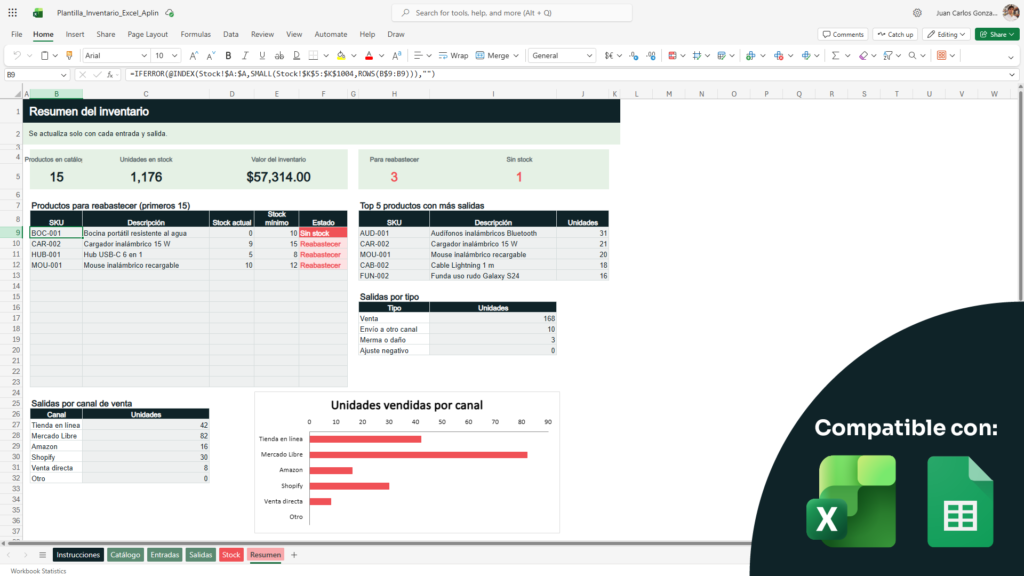
Esta plantilla registra entradas y salidas, conoce tu stock al momento y recibe alertas antes de quedarte sin producto. Funciona con lector de código de barras.
- Entradas y salidas con stock calculado automáticamente
- Columnas para SKU y código de barras
- Alertas de stock mínimo y valor total del inventario
- Compatible con Excel y Google Sheets
Te enviamos el archivo a tu correo al instante. Sin costo.
Compartir
Qué incluye la plantilla de inventario
La plantilla tiene cinco hojas conectadas entre sí. Solo capturas datos en tres; las otras dos se calculan solas.
- Catálogo de productos. SKU, código de barras, descripción, categoría, unidad, costo unitario, precio de venta y stock mínimo.
- Entradas. Cada compra, devolución de cliente o reposición que llega a tu bodega, con fecha, producto, cantidad y proveedor.
- Salidas. Cada venta, envío o merma, con fecha, producto, cantidad y canal de venta.
- Stock actual. Existencias de cada producto calculadas automáticamente, con alerta cuando llegan al mínimo.
- Resumen. Valor total del inventario, productos bajo mínimo y productos con más movimiento.
Para qué sirve una plantilla de inventario en Excel
Un inventario en Excel te dice cuánto tienes de cada producto sin tener que contarlo. Cada entrada suma, cada salida resta y el stock queda siempre al día.
Con esta plantilla puedes:
- Evitar quedarte sin producto. La alerta de stock mínimo te avisa cuándo pedir, antes de perder ventas en temporadas como Hot Sale o Buen Fin.
- Dejar de comprar de más. Ves qué productos se mueven y cuáles llevan semanas detenidos.
- Conocer el valor de tu inventario. Sabes cuánto dinero tienes en la bodega, en pesos, en todo momento.
- Detectar faltantes. Al comparar el stock de la plantilla con un conteo físico, las diferencias saltan a la vista.
¿Para quién es esta plantilla?
Está pensada para negocios que guardan mercancía en una bodega propia y la identifican con código de barras o SKU:
- Tiendas en línea que venden en su propia página, Shopify o WooCommerce.
- Vendedores de Mercado Libre y Amazon que almacenan y envían desde su bodega.
- Distribuidoras y mayoristas con catálogos de cientos de productos.
- Marcas y comercializadoras que necesitan controlar la mercancía antes de enviarla a sus canales.
Si manejas varias bodegas o necesitas saber en qué pasillo o rack está cada producto, te conviene más nuestra plantilla de control de almacén en Excel.
Cómo hacer un inventario en Excel con esta plantilla
- Descarga la plantilla y ábrela en Excel o Google Sheets.
- Llena el catálogo. Captura tus productos o pega la lista desde tu sistema de ventas. El SKU y el código de barras deben ser únicos.
- Registra tu inventario inicial. Haz un conteo físico y captúralo como una entrada con la fecha de hoy.
- Registra cada movimiento. Anota las entradas cuando llega mercancía y las salidas cuando vendes o envías.
- Revisa el stock y las alertas. La hoja de stock te muestra qué reabastecer.
- Haz conteos periódicos. Compara lo que dice la plantilla con lo que hay en tus anaqueles y registra un ajuste si hay diferencias.
Cómo funcionan las entradas y salidas
La lógica es simple: stock actual = inventario inicial + entradas − salidas. La plantilla hace esta suma por producto con fórmulas, así que solo capturas los movimientos.
Cada movimiento lleva un tipo para que tus reportes tengan sentido:
- Entradas: compra a proveedor, devolución de cliente, ajuste positivo.
- Salidas: venta, envío a otro canal, merma o daño, ajuste negativo.
Registrar el tipo te permite ver, por ejemplo, cuánto pierdes al mes por mermas o qué canal de venta mueve más producto.
Cómo usar la plantilla con lector de código de barras
Un lector de código de barras USB funciona como un teclado: escribe el código y presiona Enter. Por eso funciona directo en Excel, sin instalar nada.
- Conecta el lector a tu computadora.
- Abre la hoja de Entradas o Salidas y coloca el cursor en la columna de código de barras.
- Escanea el producto. La plantilla busca el código en tu catálogo y completa la descripción.
- Escribe la cantidad y sigue con el siguiente producto.
Tip: da formato de Texto a la columna de código de barras. Así Excel no borra los ceros iniciales ni muestra los códigos largos en notación científica.

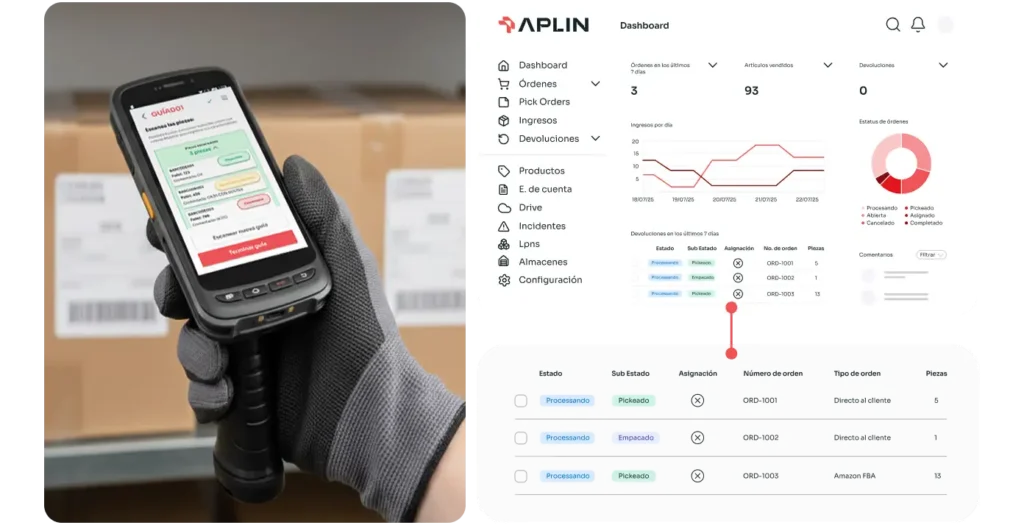
Software WMS para empresas con almacenes propios.
- Control total desde tu almacén
- Procesos guiados con scanners
- Integraciones con e-commerce y ERPs
Preguntas frecuentes
Sí. La descargas sin costo dejando tu correo y la usas sin límite de tiempo ni de productos. Funciona en Excel 2016 o posterior y en Google Sheets.
Empieza con una lista de productos con SKU o código de barras, haz un conteo físico y registra esas cantidades como inventario inicial. A partir de ahí, anota cada entrada y salida. La plantilla ya trae las hojas y fórmulas para hacerlo.
Sí. Cualquier lector USB que funcione como teclado sirve. Escaneas el producto en la hoja de entradas o salidas y la plantilla completa sus datos desde el catálogo.
Sí. La hoja de salidas tiene una columna de canal de venta para registrar de dónde viene cada pedido. La plantilla no se conecta automáticamente a esas plataformas; los movimientos se capturan a mano o con el lector.
Excel admite más de un millón de filas, así que el límite no es el catálogo. Lo que pesa es acumular muchos meses de movimientos: si el archivo se vuelve lento, guarda una copia por año y empieza uno nuevo con el stock final como inventario inicial.
Recursos relacionados
Plantilla de control de almacén en Excel: Para controlar ubicaciones, varias bodegas y movimientos internos.